
『微信』微信图标可以修改了,非常简单!

文章图片
文章图片
文章图片
文章图片
文章图片
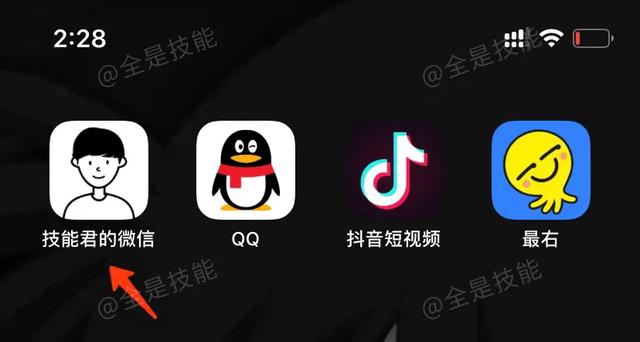
今天分享一款手机美化工具 , 可以让大家给手机APP修改图标和名称 , 自定义换成你喜欢的图片 , 下面给大家展示一下修改图标的全步骤 。
▌安卓版
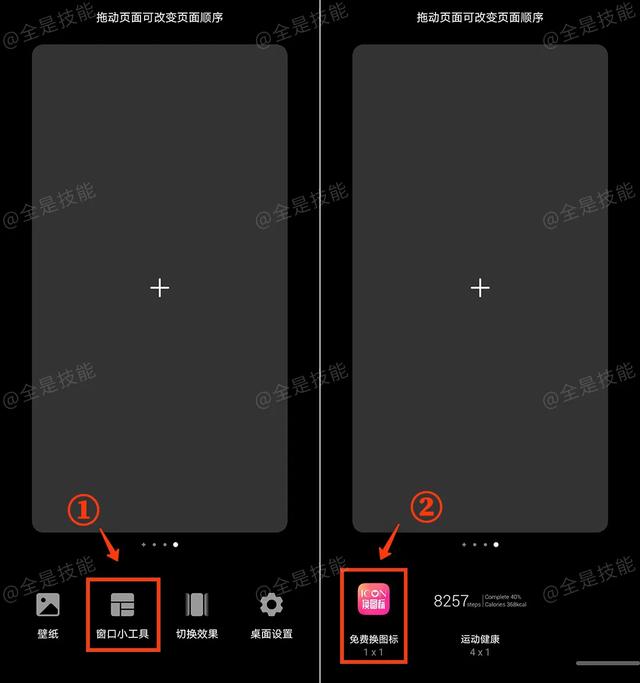
使用时 , 不要直接打开软件 , 而是在桌面调出“窗口小工具” , 在里面找到该软件 , 并点击进入 。
【『微信』微信图标可以修改了,非常简单!】
不同手机型号对“窗口小工具”的命名不同 , 有的叫“小部件”“小组件”之类的 , 打开方式也不同 , 具体以自己手机为准 。首次进入软件 , 需要获取相关权限 , 根据指引打开即可 , 权限开启后才可以使用 。
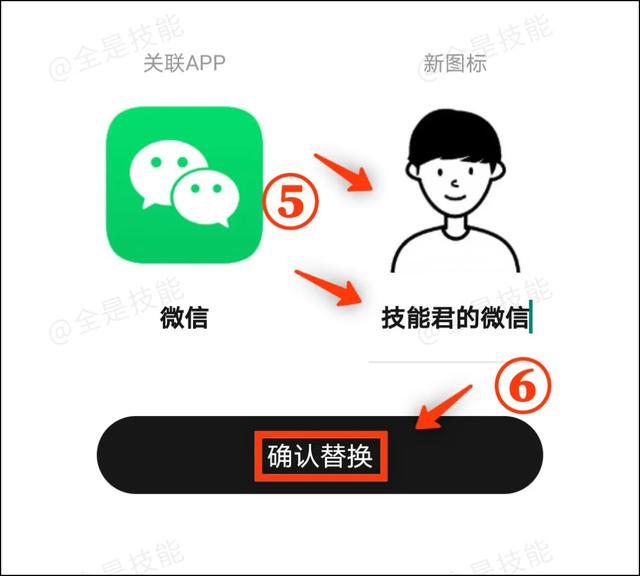
更换图标的操作很简单 , 首先在界面点击“关联APP” , 找到你想要更换图标的一款APP 。
接着在“新图标”的编辑框里 , 点击选择一张手机图片上传 , 下方则可以自定义修改APP的名称 , 确定无误后 , 点击“确认替换”即可 。
回到手机桌面 , 就能看到新换上的图标效果了 。
▌苹果版
苹果版只需借助一个捷径指令就可以修改 , 但首先需要准备好捷径APP , 并获取修改图标的捷径指令 。
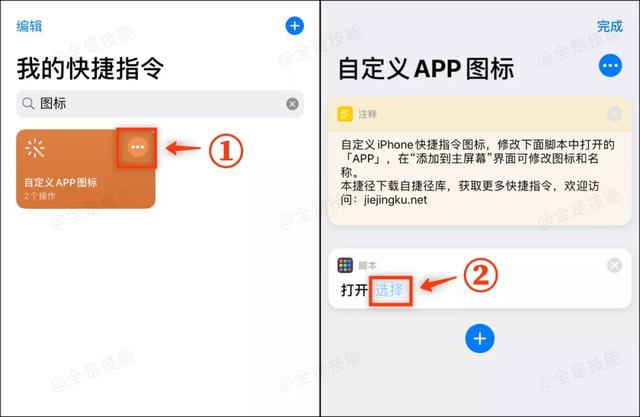
所需工具全部安装完成后 , 在捷径APP里打开该指令 , 然后在脚本处点击“选择” 。
从中挑选你要修改图标的APP 。
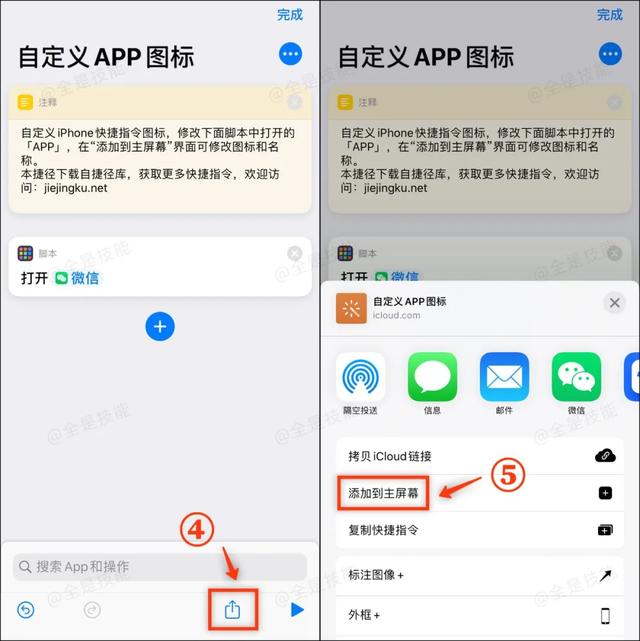
选中后回到主界面 , 点击底部的“分享”按键 , 然后选择“添加到主屏幕” 。
点击图标按键 , 从手机相册中选择图片上传 , 点击“自定义APP图标”的字样 , 则可以对APP重新命名 , 修改的示例效果如下图二 。
修改完成后 , 确定添加 , 回到桌面就可以看到这个新图标了 。
最后 , 温馨提醒一下!
以上修改APP图标的操作 , 其实只是创建了桌面快捷方式 , 并不会真正替换掉原APP的名称和图案 , 更不会对该APP本身造成使用影响 , 可以放心使用 。
推荐阅读








- 占星者女王大人|可以试试,自媒体群发神器:一键让文章上传到各大自媒体平台
- 红蛋儿儿|可以试试,自媒体发布神器:一键让文章发布到多个平台
- 知否大叔Max|快来制作吧,微信可以更换图标了
- #腾讯#微信、QQ屏蔽批评腾讯言论 这算资本控制舆论吗?
- 大头哥哥说娱乐|而自己却还不知道?教你几招快速分辨真假好友,微信已被好友删除
- 『华为』?华为图标“第三次”悄然更换,背后隐藏含义,大家有注意到吗?
- 海峡网|微信拍一拍后缀设置打字加文字详细教程,微信怎么拍一拍
- 幸福与感动|怎么把图片生成pdf文件?用哪个软件可以图片转pdf?
- 【微信】微信版花呗在哪?支付分能开通分付吗?介绍微信版花呗开通流程
- [操作系统]【有趣】第42期:历代Windows/Office图标哪个最好看?